
티스토리 뷰
파이썬, 코딩 첫걸음으로 최고인 이유!
코딩에 첫발을 내딛는 여러분을 환영합니다! 어떤 언어부터 배워야 할지 막막하다면, 파이썬(Python)을 추천합니다. 파이썬은 문법이 간결하고 배우기 쉬워 코딩 초보자들에게 가장 사랑받는 언어 중 하나죠. 데이터 과학, 인공지능, 웹 개발 등 활용 분야도 무궁무진해서 한번 배워두면 정말 유용하게 쓰일 거예요.
2026년 7월 현재, 최신 버전의 파이썬을 여러분의 컴퓨터에 설치하고 아주 간단한 첫 번째 프로그램을 만들어보는 완벽 가이드를 준비했어요. 이 가이드와 함께라면 코딩의 첫걸음을 성공적으로 뗄 수 있을 거라고 확신합니다!
- ✅ 쉬운 문법: 영어를 닮은 직관적인 문법으로 빠르게 익힐 수 있어요.
- ✅ 광범위한 활용: 인공지능, 데이터 분석, 웹 개발 등 다양한 분야에서 활용됩니다.
- ✅ 활발한 커뮤니티: 풍부한 자료와 도움을 받을 수 있는 커뮤니티가 활성화되어 있습니다.
파이썬 설치 완벽 가이드 (Windows & macOS)
본격적인 코딩 시작 전, 컴퓨터에 파이썬을 설치해야 합니다. 운영체제별 설치 방법이 다르니, 여러분의 환경에 맞춰 따라와 주세요.
1. 파이썬 공식 웹사이트 접속 및 다운로드
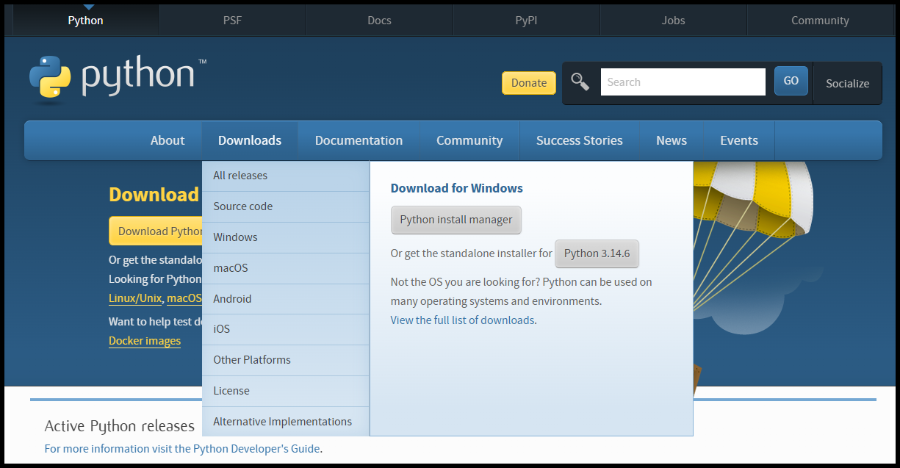
파이썬 공식 웹사이트에 접속해 'Downloads' 메뉴에서 최신 버전을 확인합니다. 2026년 현재 기준으로 Python 3.12.x 버전을 기준으로 설명해 드릴게요. 여러분의 운영체제(Windows 또는 macOS)에 맞는 64비트 설치 파일을 다운로드하세요.
2. Windows 사용자 설치 단계
Windows 사용자는 다음 단계를 따라주세요.
- 설치 파일 실행: 다운로드한
.exe파일을 실행합니다. - PATH 추가 체크: 설치 마법사에서 "Add python.exe to PATH" 옵션을 반드시 체크합니다. 이 옵션은 명령 프롬프트에서 파이썬을 쉽게 실행할 수 있게 해줍니다.
- 설치 진행: "Install Now"를 클릭하여 설치를 완료합니다.
"Add python.exe to PATH"를 체크하지 않으면 환경 변수를 수동으로 설정해야 하는 번거로움이 생길 수 있습니다. 꼭 확인해주세요!
3. macOS 사용자 설치 단계
macOS 사용자는 다음 단계를 따라주세요. (기본 파이썬 2.x와 별개로 3.x를 설치합니다.)
- 설치 파일 실행: 다운로드한
.pkg파일을 실행합니다. - 마법사 진행: 설치 마법사의 지시에 따라 기본값으로 설치를 진행합니다.
4. 파이썬 설치 확인
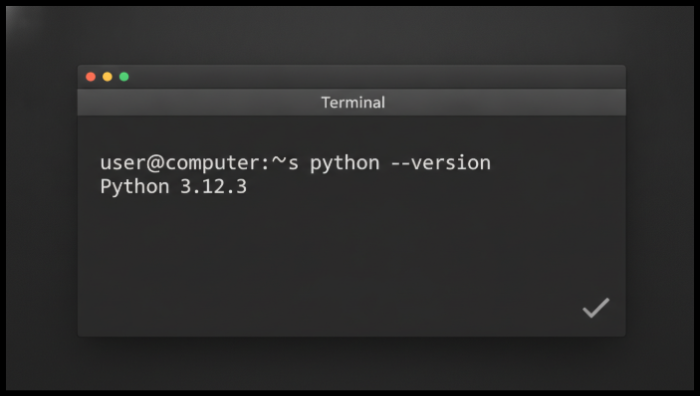
설치가 제대로 되었는지 확인하는 과정입니다.
- 터미널/명령 프롬프트 실행: Windows는 "명령 프롬프트", macOS는 "터미널"을 엽니다.
- 버전 확인: 다음 명령어를 입력하고 Enter를 누릅니다.
python --version Python 3.12.x와 같이 설치된 버전이 출력되면 성공입니다!
첫 파이썬 프로그램 "Hello, World!" 만들기
파이썬 준비가 끝났으니, 이제 전통적인 첫 프로그램 "Hello, World!"를 만들어볼 차례입니다. 우리는 VS Code(Visual Studio Code)라는 코드 에디터를 사용할 거예요. 아직 설치하지 않았다면 여기서 다운로드하고 설치해주세요.
1. VS Code 설치 및 Python 확장팩 설정
VS Code는 다양한 언어를 지원하는 무료 코드 에디터입니다.
- VS Code 다운로드/설치: 공식 웹사이트에서 다운로드하여 설치합니다.
- Python 확장팩: VS Code 실행 후, 좌측 확장(Extensions) 탭에서 "Python"을 검색하여 Microsoft 확장팩을 설치합니다.
2. "Hello, World!" 코드 작성 및 저장
VS Code를 열고 다음 단계를 따릅니다.
- 새 파일 생성: "파일(File)" > "새 파일(New File)" 클릭.
- 코드 입력: 다음 코드를 입력합니다.
print("Hello, World!") - 파일 저장:
hello.py라는 이름으로 저장합니다 (확장자는 반드시.py).
3. 프로그램 실행
코드를 저장했으니 실행해봅시다!
- VS Code 터미널: "터미널(Terminal)" > "새 터미널(New Terminal)"을 엽니다.
- 코드 실행: 파일이 저장된 경로에서 다음 명령어를 입력합니다.
python hello.py - 터미널에
Hello, World!가 출력되면 성공입니다! 축하해요!
파이썬 기초 개념 맛보기
첫 프로그램을 만들었으니, 파이썬의 핵심 개념들을 간략히 살펴볼까요?
1. 변수 (Variables)
변수는 데이터를 저장하는 이름표입니다.
message = "안녕하세요!"  # 문자열
number = 100          # 숫자
2. 자료형 (Data Types)
파이썬이 처리하는 데이터의 종류입니다.
|
자료형 |
설명 |
예시 |
|---|---|---|
| 정수 (int) | 소수점 없는 숫자 | 10, -5 |
| 실수 (float) | 소수점 있는 숫자 | 3.14, 10.0 |
| 문자열 (str) | 따옴표 안의 문자 | "Hello", 'Python' |
| 불리언 (bool) | 참(True) 또는 거짓(False) | True, False |
3. 연산자 (Operators)
수학적 계산이나 값 비교에 사용됩니다.
a = 10
b = 3
print(a + b)  # 덧셈: 13
print(a * b) # 곱셈: 30명령 프롬프트/터미널에서
python을 입력하면 인터프리터가 실행됩니다. 이곳에서 간단한 코드를 바로 실행해보며 파이썬을 익힐 수 있어요. exit()로 종료합니다.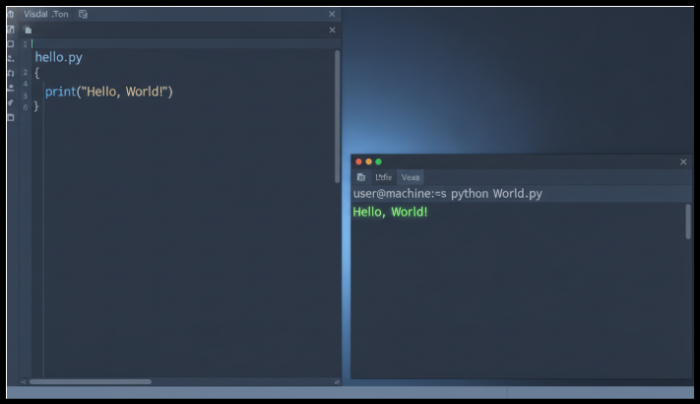
파이썬 설치 및 실행 시 문제 해결 팁
설치나 실행 중 문제가 발생할 수 있습니다. 당황하지 마시고 다음 해결책을 시도해보세요.
- 'python' 명령어 오류: Windows는 'Add python.exe to PATH' 체크 여부, macOS는
python3명령어 사용을 확인합니다. - 오래된 파이썬 버전 실행 (macOS): macOS 기본 파이썬 2.x 대신
python3명령어로 3.x 버전을 실행하세요. - 오타/구문 오류: 코드의 따옴표, 괄호, 띄어쓰기 등 오타 여부를 꼼꼼히 확인합니다.
- VS Code에서 인터프리터 인식 문제: Ctrl+Shift+P (또는 Cmd+Shift+P) → "Python: Select Interpreter"로 올바른 파이썬 경로를 지정해주세요.
- 1. 파이썬 공식 사이트에서 최신 버전(3.12.x)을 다운로드하세요.
- 2. Windows 설치 시 'Add python.exe to PATH'를 반드시 체크하세요.
- 3. VS Code와 Python 확장팩으로 개발 환경을 구축하면 편리합니다.
- 4. 첫 프로그램 'Hello, World!'를 실행하며 코딩의 재미를 경험하세요!
❓ 자주 묻는 질문 (FAQ)
Q1: 파이썬 2.x와 3.x 중 어떤 버전을 설치해야 하나요?
A1: 2026년 현재 파이썬 2.x는 공식 지원이 종료되었으므로, 반드시 파이썬 3.x 버전을 설치해야 합니다. 이 가이드는 최신 3.12.x 버전을 기준으로 합니다.
Q2: 파이썬 외에 다른 IDE를 사용해도 되나요?
A2: 네, 물론입니다. VS Code 외에도 PyCharm, Sublime Text 등 다양한 IDE나 코드 에디터가 있습니다. 개인 취향과 프로젝트에 따라 자유롭게 선택 가능하며, 초보자에게는 VS Code나 PyCharm Community Edition을 추천합니다.
Q3: 파이썬을 설치했는데 'pip' 명령어를 찾을 수 없어요.
A3: 파이썬 3.4 버전 이후부터 pip는 자동으로 설치됩니다. 'pip' 오류 발생 시, 파이썬이 올바르게 설치되지 않았거나 환경 변수(PATH) 문제일 수 있습니다. Windows는 "Add python.exe to PATH" 확인, macOS는 python3 -m ensurepip 실행을 시도해보세요. 최후의 수단으로 파이썬 재설치를 고려할 수 있습니다.
지금까지 파이썬 설치부터 첫 프로그램 "Hello, World!"를 만들어보고, 기본적인 개념까지 살펴보는 시간을 가졌습니다. 코딩은 처음에는 어렵게 느껴질 수 있지만, 작은 성공을 경험하며 점차 재미를 붙여나갈 수 있는 분야예요. 이 가이드가 여러분의 성공적인 코딩 여정에 작은 도움이 되었기를 바랍니다. 다음에는 더 유익한 정보로 찾아올게요! 행복한 코딩하세요! ✨
'IT 정보 가이드' 카테고리의 다른 글
| 2026 노션 활용 끝판왕 (할 일, 지식, 프로젝트 한 번에 관리하는 법) (1) | 2026.07.19 |
|---|---|
| 2026 Git & GitHub 완벽 가이드 (설치, 기본 명령어, 브랜치, 협업 팁) (0) | 2026.07.14 |
| 파이썬 데이터 시각화: 2026 최신 트렌드를 담은 실전 대시보드 만들기 (1) | 2026.07.09 |
| 2026년 웹 개발 트렌드: Next.js 14 풀스택 구축 A-Z 완벽 가이드 (0) | 2026.07.03 |
| 코딩 몰라도 OK! 2026년 비개발자를 위한 노코드/로우코드 활용 팁 7가지 (0) | 2026.06.30 |