
티스토리 뷰
Git & GitHub, 왜 배워야 할까요?
개발자라면 누구나 한 번쯤 코드의 여러 버전을 관리하고, 팀원들과 효율적으로 협업하는 과정에서 어려움을 겪어봤을 거예요. Git과 GitHub는 이러한 문제들을 해결해 주는 강력한 도구랍니다. 여러분의 개발 생산성을 극대화하고, 팀 프로젝트를 성공적으로 이끄는 데 필수적인 이 두 가지 시스템이 왜 중요한지 먼저 알아볼게요.
버전 관리 시스템(VCS)의 중요성
버전 관리 시스템은 코드 변경 사항을 추적하고, 특정 시점으로 되돌리며, 여러 사람이 동시에 같은 프로젝트를 작업할 수 있게 해주는 도구예요. 마치 시간 여행을 하듯이 과거의 어느 시점으로든 돌아갈 수 있고, 실수를 하더라도 쉽게 복구할 수 있다는 점이 가장 큰 매력이죠. 개발 과정에서 발생할 수 있는 데이터 손실이나 코드 충돌을 방지하는 데 결정적인 역할을 한답니다.
Git이 특별한 이유
수많은 버전 관리 시스템 중에서도 Git은 특히 뛰어난 성능과 유연성을 자랑해요. Git은 '분산 버전 관리 시스템(DVCS)' 방식으로 작동하는데, 이는 각 개발자가 프로젝트의 전체 기록을 자신의 로컬 컴퓨터에 가지고 있다는 의미예요. 덕분에 인터넷 연결 없이도 대부분의 작업을 수행할 수 있고, 중앙 서버에 문제가 생겨도 작업 내역이 안전하게 보존되죠. 빠르고 안정적인 것은 물론, 오픈 소스 프로젝트부터 대기업 프로젝트까지 다양한 환경에서 널리 사용되고 있답니다.
Git 설치부터 기본 사용법까지
이제 Git이 얼마나 유용한지 알았으니, 직접 설치하고 사용해볼 시간이에요. 처음 접하는 분들도 쉽게 따라 할 수 있도록 차근차근 설명해 드릴게요.
Git 설치하기
Git을 설치하는 방법은 운영체제에 따라 조금씩 달라요. 아래 링크를 통해 여러분의 환경에 맞는 Git을 다운로드하고 설치해 주세요.
- Windows: git-scm.com/download/win
- macOS: git-scm.com/download/mac (Homebrew 사용 추천: `brew install git`)
- Linux: git-scm.com/download/linux
설치가 완료되면 터미널(또는 명령 프롬프트)을 열고 다음 명령어를 입력하여 Git 버전이 제대로 표시되는지 확인해 주세요.
git --versionGit 기본 명령어 익히기
이제 Git의 핵심 명령어들을 살펴볼까요? 이 명령어들만 잘 이해해도 기본적인 버전 관리는 충분히 가능합니다.
|
명령어 |
설명 |
|---|---|
| `git init` | 현재 디렉토리를 Git 저장소로 초기화합니다. |
| `git add .` | 현재 디렉토리의 모든 변경 사항을 스테이징 영역에 추가합니다. |
| `git commit -m "메시지"` | 스테이징 영역의 변경 사항을 로컬 저장소에 저장하고 메시지를 남깁니다. |
| `git status` | 현재 작업 트리의 상태와 변경 사항을 확인합니다. |
| `git log` | 커밋 기록을 시간순으로 보여줍니다. |
git config --global user.name "당신의 이름"
git config --global user.email "your_email@example.com"
GitHub와 함께라면 더욱 강력하게
Git이 로컬 버전 관리의 핵심이라면, GitHub는 Git 저장소를 호스팅하고 팀원들과 협업할 수 있게 해주는 웹 기반 플랫폼이에요. GitHub를 활용하면 전 세계 개발자들과 코드를 공유하고 함께 프로젝트를 진행할 수 있습니다.
GitHub 계정 생성 및 레포지토리 만들기
아직 GitHub 계정이 없다면 github.com/join 에서 무료로 계정을 생성해 주세요. 계정 생성 후, '+' 버튼을 눌러 'New repository'를 선택하면 새로운 저장소를 만들 수 있어요. 저장소 이름을 지정하고, 공개 여부를 설정한 뒤 'Create repository' 버튼을 누르면 끝!
원격 저장소에 푸시(Push)하고 가져오기(Pull)
로컬 저장소의 코드를 GitHub의 원격 저장소에 업로드하는 것을 '푸시(Push)', 원격 저장소의 최신 코드를 로컬로 가져오는 것을 '풀(Pull)'이라고 해요. 이 두 가지 작업은 협업의 기본 중의 기본이랍니다.
# 원격 저장소 연결
git remote add origin [GitHub 레포지토리 URL]

# 로컬 변경사항을 원격으로 푸시
git push -u origin main

# 원격 저장소의 변경사항을 로컬로 풀
git pull origin main
브랜치(Branch)와 병합(Merge)의 마법
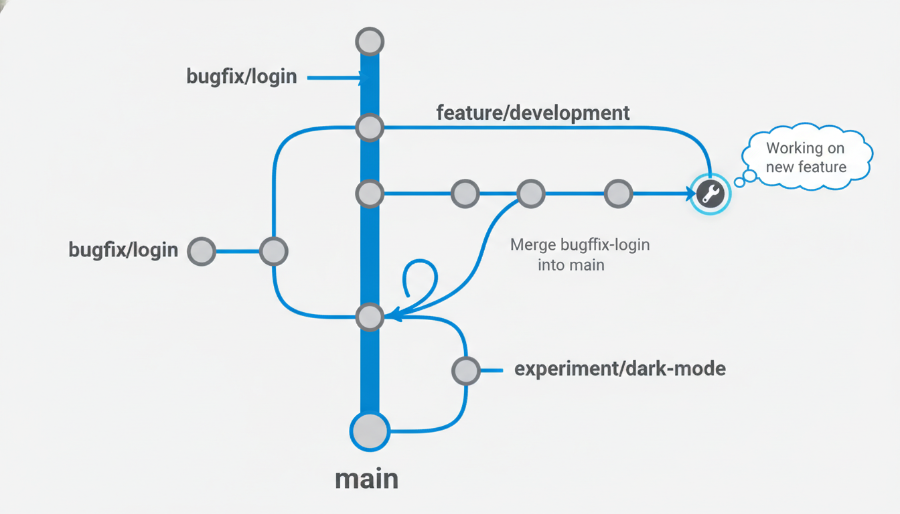
Git의 가장 강력한 기능 중 하나가 바로 '브랜치(Branch)'예요. 브랜치를 활용하면 메인 코드에 영향을 주지 않고 새로운 기능을 개발하거나 버그를 수정할 수 있어요. 이는 팀원들이 각자의 작업을 독립적으로 진행할 수 있게 해주어 협업 효율을 극대화시켜줍니다.
브랜치 이해하기
상상해 보세요. 나무의 줄기(메인 브랜치)에서 새로운 가지(새로운 브랜치)가 뻗어 나와 각기 다른 작업을 수행하는 모습 말이에요. 각 가지는 서로 독립적으로 성장하다가, 작업이 완료되면 다시 줄기에 합쳐질 수 있어요. 이처럼 브랜치는 코드 변경 이력을 분리하여 관리할 수 있게 해주는 기능이에요. 보통 `main` 또는 `master` 브런치를 안정적인 코드 베이스로 사용하고, 새로운 기능 개발은 `feature/기능명` 브랜치에서 진행하죠.
브랜치 생성, 전환, 삭제
브랜치를 생성하고 전환하며, 작업이 완료되면 다시 합치는 과정을 알아볼게요.
# 새 브랜치 생성
git branch feature/new-feature

# 브랜치 목록 확인
git branch

# 브랜치 전환 (새 브랜치로 이동)
git checkout feature/new-feature

# 브랜치 생성과 동시에 전환
git checkout -b feature/new-feature

# main 브랜치로 전환 후 병합
git checkout main
git merge feature/new-feature

# 작업 완료된 브랜치 삭제
git branch -d feature/new-feature
협업 시 알아두면 좋은 Git & GitHub 팁
Git과 GitHub를 활용한 협업은 단순한 코드 공유를 넘어, 더 체계적이고 효율적인 개발 프로세스를 만들어 줘요. 몇 가지 유용한 팁을 알려드릴게요.
Pull Request (PR) 활용하기
GitHub에서 다른 브랜치로 코드를 병합(Merge)하기 전에 'Pull Request (PR)'를 생성하는 것은 필수적인 협업 과정이에요. PR을 통해 팀원들은 여러분의 코드 변경 내용을 검토하고, 피드백을 주며, 잠재적인 문제를 미리 발견할 수 있습니다. 코드의 품질을 높이고 실수를 줄이는 데 아주 효과적이에요.
충돌 해결(Conflict Resolution)
여러 개발자가 같은 파일의 같은 부분을 수정했을 때 '충돌(Conflict)'이 발생할 수 있어요. Git은 자동으로 병합할 수 없는 부분을 표시해주는데, 이때는 직접 코드를 확인하여 어떤 변경 사항을 유지할지 결정해야 해요. 처음에는 어렵게 느껴질 수 있지만, 익숙해지면 능숙하게 해결할 수 있답니다.
Gitignore 파일 사용
프로젝트에는 빌드 파일, 로그 파일, 임시 파일 등 Git으로 관리할 필요가 없는 파일들이 있어요. `.gitignore` 파일을 생성하고 여기에 관리하고 싶지 않은 파일이나 폴더 이름을 적어두면 Git이 해당 파일들을 무시하도록 설정할 수 있어요. 깨끗한 저장소를 유지하는 데 큰 도움이 됩니다.
초보자가 흔히 하는 실수와 해결책
누구나 처음에는 실수를 하기 마련이죠. Git과 GitHub를 사용하면서 초보자들이 자주 저지르는 실수들을 알아보고, 어떻게 해결하면 좋을지 함께 고민해봐요!
커밋 메시지를 대충 쓰는 경우
"수정", "업데이트"와 같은 모호한 커밋 메시지는 나중에 변경 이력을 추적하기 어렵게 만들어요. 커밋 메시지는 해당 커밋에서 어떤 변경이 있었는지 명확하게 설명해야 해요. "feat: 사용자 로그인 기능 추가"나 "fix: 게시물 삭제 오류 수정"처럼 구체적이고 간결하게 작성하는 습관을 들이는 것이 중요해요.
너무 자주 또는 너무 드물게 커밋하는 경우
커밋은 기능 하나를 완성했거나, 버그를 수정했을 때처럼 의미 있는 단위의 변경 사항을 묶어서 하는 것이 좋아요. 너무 자주 커밋하면 커밋 기록이 지저분해지고, 너무 드물게 커밋하면 변경 사항이 너무 많아져서 나중에 문제가 생겼을 때 원인을 찾기 어려워져요. 적절한 커밋 주기를 찾는 것이 중요합니다.
브랜치 개념을 이해하지 못하는 경우
초보자들이 가장 어려워하는 부분 중 하나가 바로 브랜치 개념이에요. 모든 작업을 `main` 브랜치에서만 진행하거나, 브랜치 사용 후 병합/삭제를 하지 않아 저장소가 복잡해지는 경우가 많아요. 항상 새로운 기능 개발이나 버그 수정 시에는 새로운 브랜치를 생성하고, 작업이 완료되면 메인 브랜치로 병합 후 삭제하는 워크플로우를 따르는 것이 좋아요. 저도 이 부분을 이해하는 게 가장 어려웠는데요, 계속 반복하면서 점차 익숙해졌답니다.
✅ 버전 관리의 시작, Git: 코드 변경 이력을 효율적으로 관리하고 실수를 되돌릴 수 있는 분산 버전 관리 시스템이에요.
✅ 협업의 허브, GitHub: Git 저장소를 웹에서 호스팅하며 팀원들과 코드를 공유하고 협업을 가능하게 하는 플랫폼이죠.
✅ 브랜치와 병합의 중요성: 메인 코드에 영향 없이 독립적인 작업을 진행하고, 완료 후 다시 합치는 핵심 기능이에요.
✅ Pull Request(PR)로 코드 품질 UP: 코드 검토와 피드백을 통해 안정적인 프로젝트 진행을 도와준답니다.
❓ 자주 묻는 질문 (FAQ)
Q1: Git과 GitHub는 정확히 무엇이 다른가요?
A1: Git은 로컬 컴퓨터에서 코드의 버전을 관리하는 소프트웨어이고, GitHub는 Git 저장소를 호스팅하고 공유하며 협업을 돕는 웹 서비스 플랫폼이에요. Git이 도구라면 GitHub는 그 도구를 활용하는 작업 공간이라고 생각하시면 쉬워요.
Q2: Git을 사용하지 않고 GitHub만 사용할 수 있나요?
A2: 아니요, 그럴 수 없어요. GitHub는 Git을 기반으로 작동하기 때문에 GitHub를 사용하려면 반드시 Git이 로컬에 설치되어 있어야 해요. GitHub 웹사이트에서 직접 파일을 추가하거나 수정할 수도 있지만, 실제 개발 과정에서는 대부분 Git 명령어를 통해 로컬에서 작업을 진행하고 GitHub와 동기화합니다.
Q3: 충돌(Conflict)이 발생했을 때 어떻게 해결해야 하나요?
A3: 충돌이 발생하면 Git은 충돌이 난 부분을 파일에 표시해 줘요 (예: `<<<<<<<`, `=======`, `>>>>>>>`). 이때 개발자가 직접 해당 파일을 열어 어떤 코드를 유지할지 수동으로 결정하고, 충돌 표시를 제거한 뒤 다시 `git add`와 `git commit`을 해주면 해결돼요. 처음엔 당황스럽겠지만, 반복하다 보면 익숙해질 거예요.
오늘은 Git과 GitHub의 핵심 개념과 사용법, 그리고 협업 팁까지 자세히 알아봤습니다. 처음에는 복잡하게 느껴질 수 있지만, 꾸준히 연습하고 직접 프로젝트에 적용해보면서 금방 익숙해질 수 있을 거예요. 2026년에도 개발자의 필수 역량인 Git & GitHub 마스터에 성공하시길 응원합니다! 이 가이드가 여러분의 개발 여정에 큰 도움이 되었으면 좋겠어요. 궁금한 점이 있다면 언제든지 댓글로 남겨주세요!
'IT 정보 가이드' 카테고리의 다른 글
| 2026 노션 활용 끝판왕 (할 일, 지식, 프로젝트 한 번에 관리하는 법) (1) | 2026.07.19 |
|---|---|
| 파이썬 데이터 시각화: 2026 최신 트렌드를 담은 실전 대시보드 만들기 (1) | 2026.07.09 |
| 파이썬 3.12 왕초보 가이드 (설치, 환경 설정, 첫 코드 작성 총정리) (1) | 2026.07.05 |
| 2026년 웹 개발 트렌드: Next.js 14 풀스택 구축 A-Z 완벽 가이드 (0) | 2026.07.03 |
| 코딩 몰라도 OK! 2026년 비개발자를 위한 노코드/로우코드 활용 팁 7가지 (0) | 2026.06.30 |